


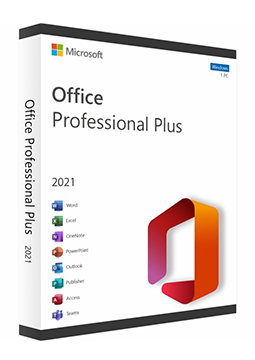
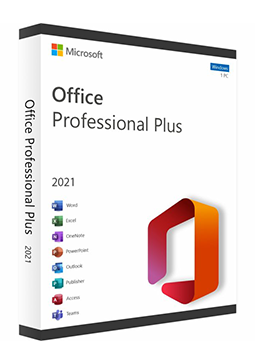
Microsoft Office 2021 Professional Plus – Powiązana z kontem Microsoft, Licencja przenoszalna
370 zł
Język


Kompatybilność


- Opis
- Informacje
- Instrukcja
Opis produktu
Microsoft Office 2021
Office 2021 to pakiet biurowy z jednorazową licencją, bez subskrypcji. Office dla użytkowników domowych i małych firm 2021 zawiera Word, Excel, PowerPoint, Outlook, OneNote i Teams na komputer PC lub Mac wraz z prawem do użytku komercyjnego, a Office Professional Plus 2021 dla Windows dodaje Access i Publisher. Microsoft zakończył wsparcie dla Office 2021 13 października 2026 r. – aplikacje nadal działają, ale nie otrzymują już aktualizacji. Płacisz raz i korzystasz z pakietu Office bez miesięcznych opłat.
Najważniejsze funkcje
Co potrafi Microsoft Office 2021.
Wymagania systemowe
Na czym uruchomisz Microsoft Office 2021.
Jak to działa
Najczęstsze pytania
Informacje o produkcie
| Sposób dostawy: | Elektronicznie na adres e-mail |
| Rodzaj licencji: | Nowa (ważność licencji rozpoczyna się od daty pierwszej aktywacji) |
| Typ aktywacji: | BIND – przenośna (aktywacja na stronach Microsoft) |
| Język: | Angielski, Czeski, Fiński, Francuski, Węgierski, Niemiecki, Polski, Słowacki, Szwedzki |
| Kompatybilność: | Windows 10, Windows 11 |
| Ważność licencji: | Dożywotnia |
| Ilość urządzeń: | 1 urządzenie |
| Producent: | Microsoft |
Instrukcja dotycząca produktu
Microsoft Office 2021
Instalacja i aktywacja
- Office dla użytkowników domowych i małych firm 2021 (Windows i Mac): otwórz setup.office.com, zaloguj się kontem Microsoft albo je utwórz i wpisz klucz produktu z e-maila bez łączników.
- Dokończ realizację klucza zgodnie z instrukcjami – licencja zostanie przypisana do Twojego konta Microsoft. Następnie zainstaluj Office z tego konta; tym samym kontem zainstalujesz go później ponownie bez klucza produktu.
- Uruchom Worda, zaakceptuj umowę licencyjną i zaloguj się tym samym kontem Microsoft – Office zostanie aktywowany. Na Macu zaloguj się w oknie powitalnym Worda kontem, do którego przypisana jest licencja.
- Office Professional Plus 2021 (Windows): pobierz z Centrum pobierania Microsoft narzędzie Office Deployment Tool, rozpakuj je i w wierszu polecenia uruchomionym jako administrator zainstaluj Office poleceniem setup /configure configuration.xml (plik konfiguracyjny przygotujesz zgodnie z instrukcją Microsoft).
- Uruchom Worda, w oknie Logowanie się w celu skonfigurowania pakietu Office wybierz Nie chcę się logować ani tworzyć konta i wpisz klucz produktu bez łączników.
- Stan aktywacji sprawdzisz w dowolnej aplikacji Office w menu Plik > Konto.
––––> Zrealizuj klucz produktu (setup.office.com) <––––
––––> Gdzie wprowadzić klucz produktu pakietu Office (Microsoft) <––––
––––> Pobierz Office Deployment Tool (Microsoft, po angielsku) <––––
Język
Kompatybilność