


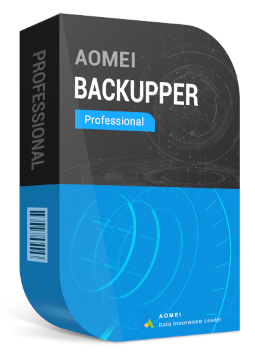
AOMEI Backupper Professional 1 urządzenie, dożywotnie aktualizacje
333 zł
Język


Kompatybilność

- Opis
- Informacje
- Instrukcja
Opis produktu
AOMEI Backupper Professional
AOMEI Backupper Professional tworzy kopie zapasowe całego systemu Windows, dysków, partycji i pojedynczych plików, a w razie problemów szybko je przywraca – także na komputer z innym sprzętem. Przenosi system na nowy dysk SSD bez ponownej instalacji i synchronizuje pliki również w czasie rzeczywistym. Kopie są tworzone automatycznie według harmonogramu lub po wystąpieniu określonego zdarzenia. Jedno rozwiązanie do kopii zapasowych, odzyskiwania, synchronizacji i klonowania dysku.
Najważniejsze funkcje
Co potrafi AOMEI Backupper Professional.
Wymagania systemowe
Na czym uruchomisz AOMEI Backupper Professional.
Jak to działa
Najczęstsze pytania
Informacje o produkcie
| Sposób dostawy: | Elektronicznie na adres e-mail |
| Rodzaj licencji: | Nowa (ważność licencji rozpoczyna się od daty pierwszej aktywacji) |
| Język: | Angielski, Francuski, Włoski, Niemiecki, Polski, Hiszpański |
| Kompatybilność: | Windows XP i nowsze |
| Ważność licencji: | Dożywotnia |
| Ilość urządzeń: | 1 urządzenie |
| Producent: | AOMEI |
Instrukcja dotycząca produktu
AOMEI Backupper Professional
Instalacja i aktywacja
- Na oficjalnej stronie AOMEI Backupper Download Center pobierz edycję AOMEI Backupper Professional (przycisk Try for Free).
- Uruchom pobrany instalator, w kreatorze kliknij Next i dokończ instalację. Jeśli program o to poprosi, uruchom ponownie komputer.
- Uruchom AOMEI Backupper. Okno rejestracji otworzy się automatycznie, w przeciwnym razie kliknij Menu > Register.
- Wklej kod licencyjny z e-maila (bez spacji na początku i na końcu) i kliknij Activate. Komputer musi mieć stabilne połączenie z internetem.
- Komputer bez internetu: uruchom program offline i kliknij Register. Na stronie aomeitech.com/get-offline-key.html podaj kod licencyjny i kod komputera (Machine Code) z okna rejestracji offline, a otrzymany klucz offline wklej do programu i kliknij Activate.
- Po aktywacji utwórz pierwszą kopię zapasową (Backup > System Backup) i przygotuj nośnik ratunkowy na wypadek, gdyby Windows się nie uruchomił (Tools > Create Bootable Media).
––––> Pobierz AOMEI Backupper Professional <––––
––––> Instrukcja rejestracji AOMEI Backupper (po angielsku) <––––
––––> Pomoc AOMEI Backupper (po angielsku) <––––
Język
Kompatybilność