


Windows
Licencja dożywotnia
Licencja nieprzenoszalna
Windows
Licencja dożywotnia
Licencja nieprzenoszalna
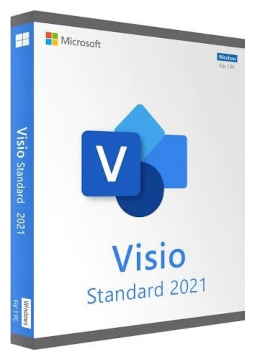
Microsoft Visio Standard 2021
85 zł
Język


Kompatybilność


- Opis
- Informacje
- Instrukcja
Opis produktu
Microsoft Visio 2021
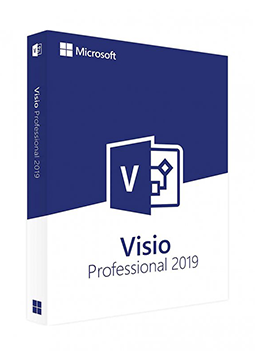
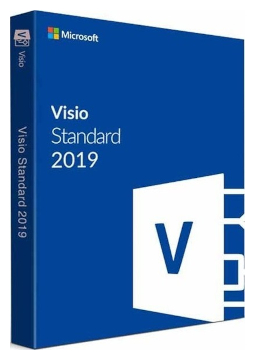
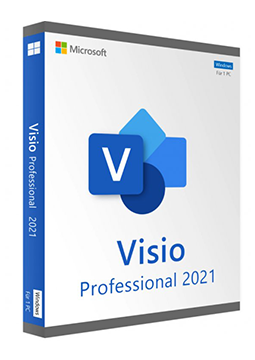
Microsoft Visio 2021 to aplikacja dla systemu Windows do tworzenia schematów blokowych, schematów organizacyjnych, diagramów sieci i innych profesjonalnych rysunków. Edycja Standard obejmuje typowe diagramy biznesowe, a Professional dodaje szablony techniczne i programistyczne, łączenie kształtów z danymi oraz wspólną pracę nad diagramem. Licencja jest bezterminowa i nie wymaga subskrypcji. Klucz otrzymasz e-mailem, a plik instalacyjny pobierzesz bezpośrednio od Microsoftu.
Najważniejsze funkcje
Co potrafi Microsoft Visio 2021.
Wymagania systemowe
Na czym uruchomisz Microsoft Visio 2021.
Jak to działa
Najczęstsze pytania
Informacje o produkcie
| Sposób dostawy: | Elektronicznie na adres e-mail |
| Rodzaj licencji: | Wtórna |
| Język: | Angielski, Czeski, Fiński, Francuski, Węgierski, Niemiecki, Polski, Słowacki, Szwedzki |
| Kompatybilność: | Windows 10, Windows 11, Windows Server 2019 |
| Ważność licencji: | Dożywotnia |
| Ilość urządzeń: | 1 urządzenie |
| Producent: | Microsoft |
Instrukcja dotycząca produktu
Microsoft Visio 2021
Instalacja i aktywacja
- Pobierz z linku poniżej oficjalny plik instalacyjny (IMG, ok. 5 GB) swojej edycji – Visio Professional 2021 lub Visio Standard 2021.
- Kliknij dwukrotnie pobrany plik – Windows zamontuje go jako napęd wirtualny; uruchom z niego plik Setup i poczekaj na zakończenie instalacji.
- Uruchom Visio i otwórz Plik > Konto.
- W sekcji Informacje o produkcie kliknij Przełącz licencję i wybierz Wprowadź klucz produktu.
- Wklej 25-znakowy klucz licencyjny z e-maila, kliknij Zainstaluj ten produkt i postępuj zgodnie z instrukcjami na ekranie.
- Zamknij wszystkie aplikacje Office, uruchom Visio ponownie i w Plik > Konto sprawdź, czy produkt jest aktywowany.
––––> Pobierz Visio Professional 2021 (po polsku, IMG) <––––
––––> Pobierz Visio Standard 2021 (po polsku, IMG) <––––
––––> Wprowadzanie klucza produktu w Office – pomoc Microsoftu <––––
Język
Kompatybilność