


Windows
Licencja dożywotnia
Licencja przenoszalna
Nowa licencja
Windows
Licencja dożywotnia
Licencja przenoszalna
Nowa licencja
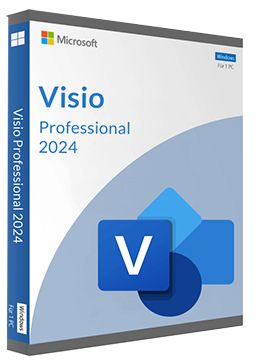
Microsoft Visio 2024 Professional
156 zł
Język


Kompatybilność

- Opis
- Informacje
- Instrukcja
Opis produktu
Microsoft Visio 2024
Microsoft Visio 2024 to aplikacja dla systemu Windows do tworzenia schematów blokowych, schematów organizacyjnych, diagramów sieci, rzutów pomieszczeń i wielu innych diagramów. Wersja Standard obejmuje typowe diagramy biznesowe, a Professional dodaje rozbudowane szablony dla IT i inżynierii oraz łączenie diagramów z danymi na żywo. To jednorazowa licencja na jeden komputer, bez subskrypcji. Po zrealizowaniu klucza Visio zostaje na stałe powiązane z Twoim kontem Microsoft.
Najważniejsze funkcje
Co potrafi Microsoft Visio 2024.
Wymagania systemowe
Na czym uruchomisz Microsoft Visio 2024.
Jak to działa
Najczęstsze pytania
Informacje o produkcie
| Sposób dostawy: | Elektronicznie na adres e-mail |
| Rodzaj licencji: | Nowa (ważność licencji rozpoczyna się od daty pierwszej aktywacji) |
| Typ aktywacji: | BIND – przenośna (aktywacja na stronach Microsoft) |
| Język: | Angielski, Czeski, Węgierski, Polski, Słowacki |
| Kompatybilność: | Windows 10, Windows 11 |
| Ważność licencji: | Dożywotnia |
| Ilość urządzeń: | 1 urządzenie |
| Producent: | Microsoft |
Instrukcja dotycząca produktu
Microsoft Visio 2024
Instalacja i aktywacja
- Skopiuj 25-znakowy klucz produktu z naszego e-maila.
- Otwórz setup.office.com (link poniżej), zaloguj się na istniejące lub nowe konto Microsoft i wpisz klucz produktu. Visio zostanie na stałe powiązane z Twoim kontem i klucz nie będzie już potrzebny.
- Zaloguj się na to samo konto na microsoft365.com, otwórz listę swoich produktów (Usługi i subskrypcje na account.microsoft.com) i przy Visio 2024 wybierz Zainstaluj. Inny język lub wersję bitową wybierzesz w sekcji Inne opcje.
- Uruchom pobrany plik OfficeSetup.exe, w oknie Kontrola konta użytkownika wybierz Tak i poczekaj na komunikat o zakończeniu instalacji.
- Otwórz Visio z menu Start i zaakceptuj umowę licencyjną – aplikacja aktywuje się automatycznie. Jeśli pojawi się Kreator aktywacji, wykonaj jego kroki.
- Licencję znajdziesz w każdej chwili na swoim koncie Microsoft na account.microsoft.com, skąd możesz ponownie pobrać Visio.
––––> Zrealizuj klucz produktu (setup.office.com) <––––
––––> Oficjalna instrukcja instalacji Visio <––––
––––> Co nowego w programie Visio 2024 <––––
Język
Kompatybilność