


Microsoft Office 2016 dla Użytkowników Domowych i Małych Firm dla komputerów Mac
128 zł
Język


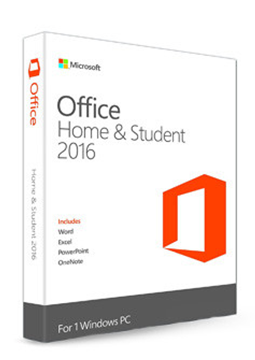
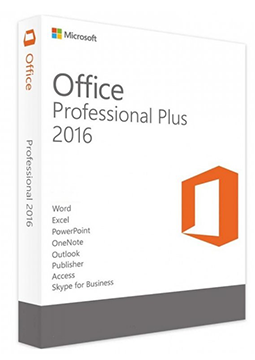
- Opis
- Informacje
- Instrukcja
Opis produktu
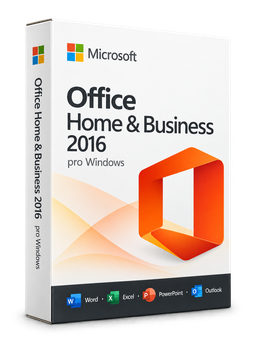
Microsoft Office 2016
Office 2016 to starsza wersja pakietu biurowego firmy Microsoft z licencją wieczystą na jedną instalację, bez subskrypcji. Zawiera klasyczne aplikacje Word, Excel, PowerPoint i OneNote, a w zależności od wersji również Outlooka. Microsoft zakończył wsparcie dla Office 2016 14 października 2025 r., dlatego nie wydaje już poprawek ani aktualizacji zabezpieczeń. Płacisz raz – bez subskrypcji i bez odnawiania licencji.
Najważniejsze funkcje
Co potrafi Microsoft Office 2016.
Wymagania systemowe
Na czym uruchomisz Microsoft Office 2016.
Jak to działa
Najczęstsze pytania
Informacje o produkcie
| Sposób dostawy: | Elektronicznie na adres e-mail |
| Rodzaj licencji: | Nowa (ważność licencji rozpoczyna się od daty pierwszej aktywacji) |
| Typ aktywacji: | BIND – przenośna (aktywacja na stronach Microsoft) |
| Język: | Angielski, Czeski, Fiński, Francuski, Węgierski, Niemiecki, Polski, Słowacki, Szwedzki |
| Ważność licencji: | Dożywotnia |
| Ilość urządzeń: | 1 urządzenie |
| Producent: | Microsoft |
Instrukcja dotycząca produktu
Microsoft Office 2016
Instalacja i aktywacja
- Otwórz setup.office.com, zaloguj się kontem Microsoft (lub załóż je bezpłatnie) i wpisz klucz produktu z e-maila. Realizacja klucza łączy Office z Twoim kontem – wystarczy zrobić to raz.
- Przejdź do pulpitu nawigacyjnego konta Microsoft (account.microsoft.com) i zaloguj się tym samym kontem. Na stronie Omówienie wybierz Aplikacje pakietu Office, przy Office 2016 kliknij Zainstaluj i w razie potrzeby wybierz z listy rozwijanej inny język lub wersję 64-bitową.
- Na komputerze PC uruchom pobrany plik i potwierdź monit Kontroli konta użytkownika. Instalacja jest zakończona, gdy pojawi się komunikat, że Office został zainstalowany; wybierz wtedy Zamknij.
- Na Macu otwórz w Finderze folder Pobrane, kliknij dwukrotnie pakiet instalacyjny i przejdź przez kreator instalacji; na koniec wpisz hasło do Maca.
- Uruchom Worda lub Excela i zaakceptuj postanowienia licencyjne – Office zwykle aktywuje się sam. Jeśli pojawi się Kreator aktywacji pakietu Microsoft Office, postępuj zgodnie z jego wskazówkami.
- Wersje niepowiązane z kontem Microsoft (np. Professional Plus) aktywujesz kluczem bezpośrednio w aplikacji: otwórz Plik > Konto i w sekcji Informacje o produkcie wybierz zmianę klucza produktu.
––––> Zrealizuj klucz produktu – setup.office.com <––––
––––> Instalacja Office 2016 – instrukcja firmy Microsoft <––––
––––> Koniec wsparcia dla Office 2016 i Office 2019 <––––
Język