


Windows
Windows
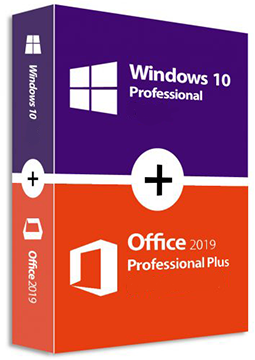
Windows 10 Pro + Office 2019 Professional Plus
69 zł
Język


Kompatybilność


- Opis
- Informacje
- Instrukcja
Opis produktu
Windows 10 Pro + Office 2019 Professional Plus
Pakiet zawiera licencje na Windows 10 Pro i Office Professional Plus 2019 – system operacyjny z funkcjami BitLocker, Pulpit zdalny i Hyper-V oraz pakiet biurowy z aplikacjami Word, Excel, PowerPoint, Outlook, OneNote, Access, Publisher i Skype dla firm. Wsparcie dla Windows 10 i Office 2019 zakończyło się 14 października 2025 r.: komputery domowe mogą przedłużyć aktualizacje zabezpieczeń Windows 10 w programie ESU do 12 października 2027 r., a zgodne komputery mogą bezpłatnie przejść na Windows 11 Pro. Obie licencje kupujesz jednorazowo, bez subskrypcji.
Najważniejsze funkcje
Co potrafi Windows 10 Pro + Office 2019 Professional Plus.
Wymagania systemowe
Na czym uruchomisz Windows 10 Pro + Office 2019 Professional Plus.
Jak to działa
Najczęstsze pytania
Informacje o produkcie
| Rodzaj licencji: | Nowa (ważność licencji rozpoczyna się od daty pierwszej aktywacji) |
| Język: | Angielski, Czeski, Węgierski, Niemiecki, Polski, Słowacki |
| Kompatybilność: | Windows 10, Windows 11 |
| Ważność licencji: | Dożywotnia |
| Producent: | Microsoft |
Instrukcja dotycząca produktu
Windows 10 Pro + Office 2019 Professional Plus
Instalacja i aktywacja
- Jeśli nie masz jeszcze zainstalowanego Windows 10, pobierz z oficjalnej strony Microsoftu narzędzie Media Creation Tool, utwórz nośnik instalacyjny (pamięć USB lub plik ISO) z wybranym językiem i architekturą 64- lub 32-bitową, a następnie zainstaluj Windows 10.
- Otwórz Start > Ustawienia > Aktualizacja i zabezpieczenia > Aktywacja, kliknij Zmień klucz produktu i wpisz 25-znakowy klucz Windows 10 Pro z e-maila. Przy przejściu z wersji Home potwierdź zmianę na Pro i pozwól na ponowne uruchomienie komputera.
- Pobierz z Microsoft Download Center narzędzie Office Deployment Tool i uruchom je – rozpakuje plik setup.exe i przykładowy configuration.xml.
- Przygotuj configuration.xml dla Office Professional Plus 2019 (produkt, wersja 64- lub 32-bitowa i język, np. pl-pl) zgodnie z instrukcją Microsoftu; klucz produktu możesz wpisać bezpośrednio w konfiguracji (PIDKEY). Następnie w wierszu polecenia uruchomionym jako administrator wpisz setup /configure configuration.xml.
- Uruchom Worda. Jeśli klucz nie został podany w konfiguracji, w oknie Logowanie się w celu skonfigurowania pakietu Office wybierz Nie chcę się logować ani tworzyć konta i wpisz klucz produktu z e-maila bez łączników.
- Sprawdź aktywację: Windows w Ustawieniach > Aktualizacja i zabezpieczenia > Aktywacja, Office w menu Plik > Konto.
––––> Pobierz Windows 10 (oficjalna strona Microsoftu) <––––
––––> Pobierz Office Deployment Tool (Microsoft, po angielsku) <––––
––––> Wdrażanie Office 2019 – dokumentacja Microsoftu (po angielsku) <––––
Język
Kompatybilność