


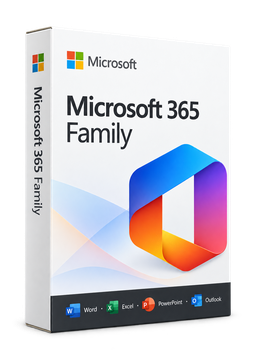
Microsoft 365 Family
468 zł
Język


Kompatybilność


- Opis
- Informacje
- Instrukcja
Opis produktu
Microsoft 365
Microsoft 365 to subskrypcja, dzięki której zawsze masz aktualne aplikacje Word, Excel, PowerPoint, Outlook i OneNote na komputer oraz miejsce w chmurze OneDrive. Do wyboru masz Microsoft 365 Personal, Microsoft 365 Family dla maksymalnie 6 osób lub Microsoft 365 Business Standard dla firm z firmową pocztą e-mail i Microsoft Teams. Korzystasz z aplikacji na komputerach, tabletach i telefonach – na maksymalnie 5 urządzeniach jednocześnie.
Najważniejsze funkcje
Co potrafi Microsoft 365.
Wymagania systemowe
Na czym uruchomisz Microsoft 365.
Jak to działa
Najczęstsze pytania
Informacje o produkcie
| Sposób dostawy: | Elektronicznie na adres e-mail |
| Rodzaj licencji: | Nowa (ważność licencji rozpoczyna się od daty pierwszej aktywacji) |
| Typ aktywacji: | BIND – przenośna (aktywacja na stronach Microsoft) |
| Język: | Angielski, Czeski, Fiński, Francuski, Węgierski, Niemiecki, Polski, Słowacki, Szwedzki |
| Kompatybilność: | Android 6 i nowsze, iOS 11 i nowsze, macOS 13 (Ventura) i nowsze, Windows 10, Windows 11 |
| Ważność licencji: | 12 miesięcy |
| Ilość urządzeń: | 6 urządzeń |
| Producent: | Microsoft |
Instrukcja dotycząca produktu
Microsoft 365
Instalacja i aktywacja
- Microsoft 365 Personal lub Family: otwórz stronę setup.office.com i zaloguj się kontem Microsoft albo je utwórz.
- Wpisz klucz produktu z e-maila bez łączników i dokończ realizację zgodnie z instrukcjami – subskrypcja zostanie przypisana do Twojego konta. Jeśli masz już subskrypcję, zaloguj się kontem, do którego należy, a klucz ją przedłuży.
- Microsoft 365 Business Standard: otwórz signup.microsoft.com/get-started/setupkey, wpisz klucz produktu bez łączników, kliknij Dalej i dokończ realizację oraz konfigurację konta firmowego.
- Zaloguj się na stronie m365.cloud.microsoft/apps, wybierz instalację aplikacji i uruchom pobrany plik instalacyjny (na Macu otwórz pobrany pakiet instalacyjny w Finderze w folderze Pobrane).
- Uruchom np. Worda, zaakceptuj umowę licencyjną i zaloguj się tym samym kontem – aplikacje zostaną aktywowane. Na Macu zaloguj się tym samym kontem w oknie powitalnym.
––––> Zrealizuj klucz Microsoft 365 (setup.office.com) <––––
––––> Gdzie wprowadzić klucz produktu (Microsoft) <––––
Język
Kompatybilność