


Windows
Licencja dożywotnia
Licencja nieprzenoszalna
Windows
Licencja dożywotnia
Licencja nieprzenoszalna
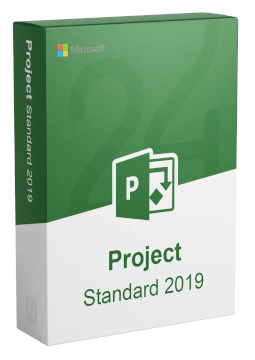
Microsoft Project Standard 2019
68 zł
Język


Kompatybilność



- Opis
- Informacje
- Instrukcja
Opis produktu
Microsoft Project 2019
Project 2019 to aplikacja firmy Microsoft do planowania projektów i zarządzania nimi w systemie Windows, dostępna w wersjach Standard i Professional. Pomaga zbudować harmonogram na wykresie Gantta, przydzielić zasoby, pilnować terminów, kosztów i ścieżki krytycznej oraz tworzyć przejrzyste raporty. Microsoft zakończył wsparcie dla Project 2019 14 października 2025 r., dlatego nie wydaje już aktualizacji zabezpieczeń. Licencja wieczysta na jedno urządzenie, bez subskrypcji.
Najważniejsze funkcje
Co potrafi Microsoft Project 2019.
Wymagania systemowe
Na czym uruchomisz Microsoft Project 2019.
Jak to działa
Najczęstsze pytania
Informacje o produkcie
| Sposób dostawy: | Elektronicznie na adres e-mail |
| Rodzaj licencji: | Wtórna |
| Typ aktywacji: | Online (w aplikacji Office) |
| Język: | Angielski, Czeski, Fiński, Francuski, Węgierski, Niemiecki, Polski, Słowacki, Szwedzki |
| Kompatybilność: | Windows 10, Windows 11, Windows Server 2016 |
| Ważność licencji: | Dożywotnia |
| Ilość urządzeń: | 1 urządzenie |
| Producent: | Microsoft |
Instrukcja dotycząca produktu
Microsoft Project 2019
Instalacja i aktywacja
- Otwórz setup.office.com, zaloguj się kontem Microsoft (lub załóż je bezpłatnie) i wpisz klucz produktu z e-maila. W ten sposób połączysz Project 2019 ze swoim kontem – wystarczy zrobić to raz.
- Zaloguj się tym samym kontem na microsoft365.com, wybierz Zainstaluj i nie tylko (lub Usługi i subskrypcje) i przy Project 2019 kliknij Zainstaluj. Inny język lub wersję 64-bitową wybierzesz za pomocą linku Inne opcje.
- Uruchom pobrany plik i potwierdź monit Kontroli konta użytkownika. Po zakończeniu instalacji znajdziesz Project w menu Start.
- Uruchom Project i zaakceptuj postanowienia licencyjne – wersja powiązana z kontem Microsoft aktywuje się sama.
- Jeśli licencję aktywuje się bezpośrednio w aplikacji, otwórz Plik > Konto, w sekcji Informacje o produkcie wybierz zmianę klucza produktu, wpisz klucz z e-maila i potwierdź aktywację.
- W menu Plik > Konto sprawdź, czy Project jest aktywowany. Jeśli aktywacja przez internet się nie powiedzie, kreator aktywacji zaproponuje aktywację telefoniczną.
––––> Zrealizuj klucz produktu – setup.office.com <––––
––––> Instalowanie programu Project – instrukcja firmy Microsoft <––––
––––> Cykl życia Project 2019 – Microsoft <––––
Język
Kompatybilność